Hướng dẫn tạo rule cho webmail
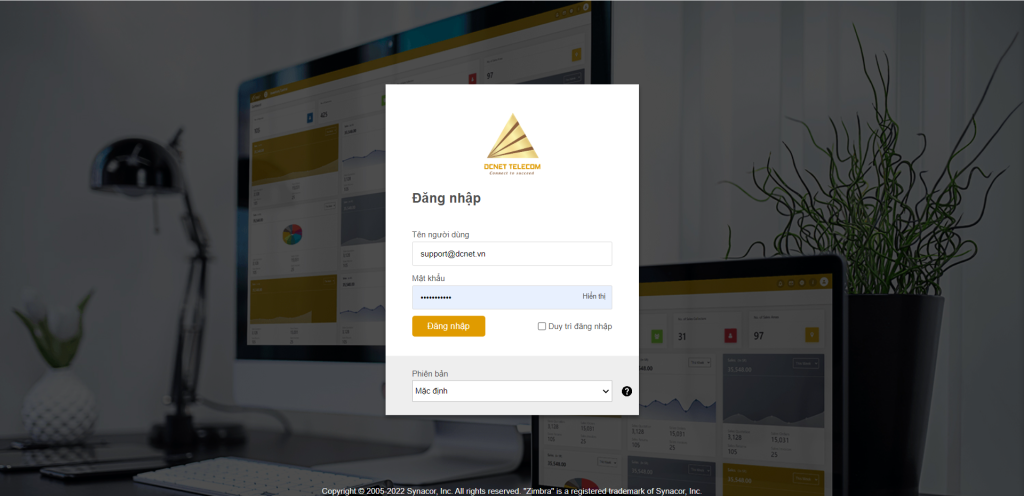
Bước 1: Đăng nhập vào tài khoản Mail Account của bạn trên trình duyệt Web “https://mail.dcnet.vn/”.
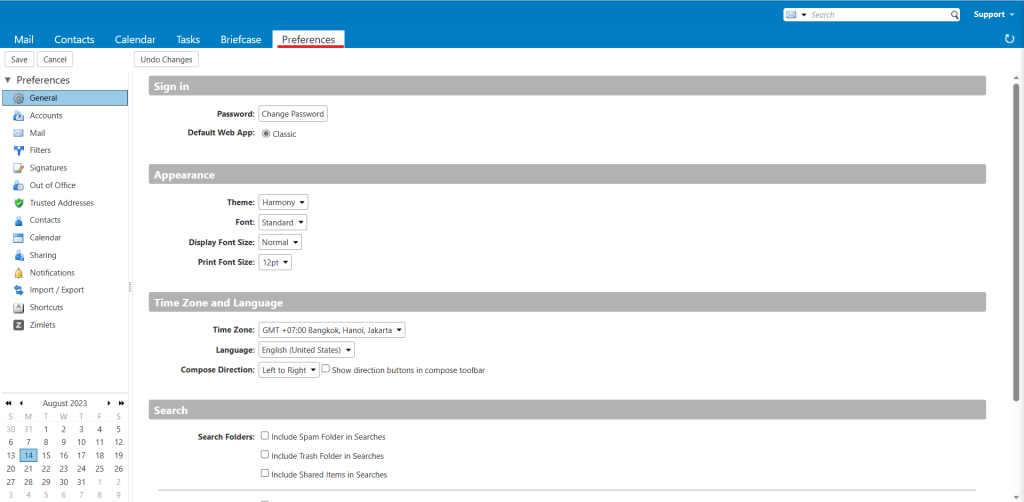
Bước 2: Sau khi đăng nhập thành công, trên thanh công cụ trên cùng, hãy nhấp vào biểu tượng “Preferences” để mở cài đặt.
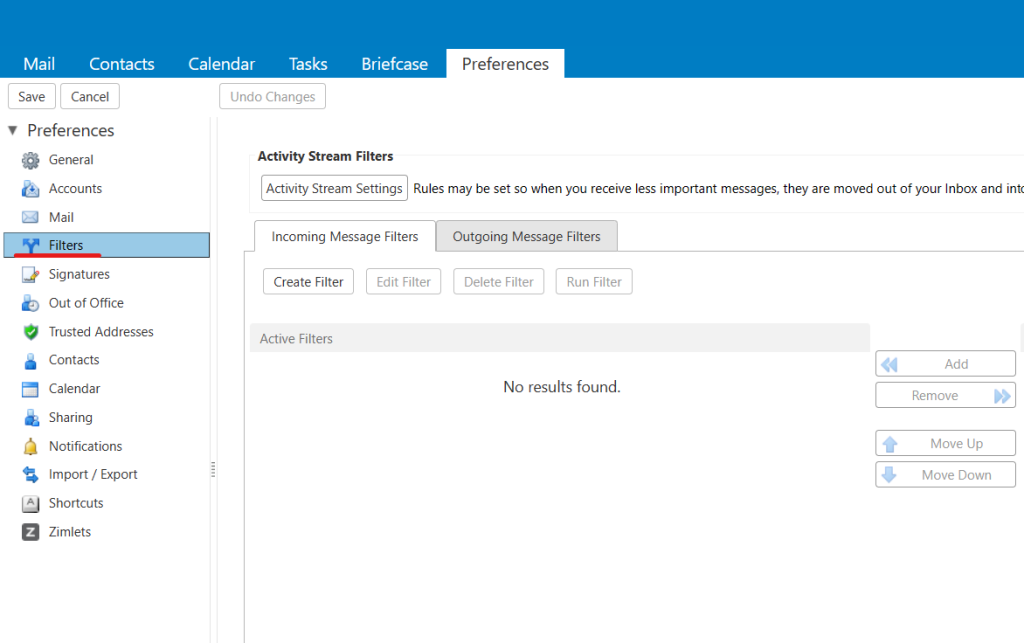
Bước 3: Trong trang Cài đặt, bạn sẽ thấy một danh sách các mục cài đặt. Nhấp vào “Filters” (Bộ lọc) để mở cài đặt liên quan đến lọc mail.
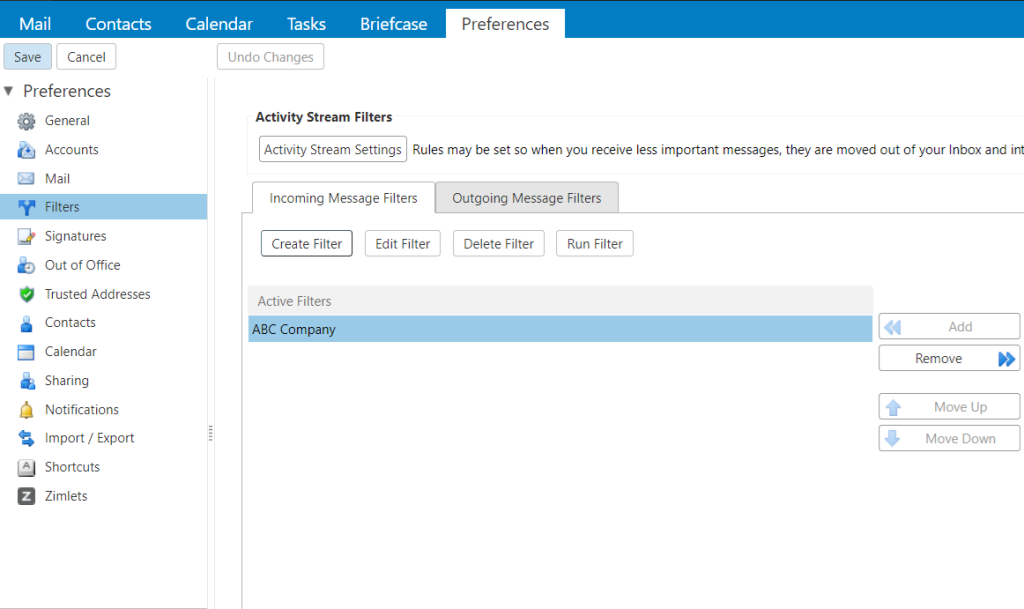
Bước 4: Trong danh sách các tùy chọn cài đặt Filter Mail, bạn có thể thêm, chỉnh sửa hoặc xóa các bộ lọc hiện có hoặc tạo một bộ lọc mới.(new filter)
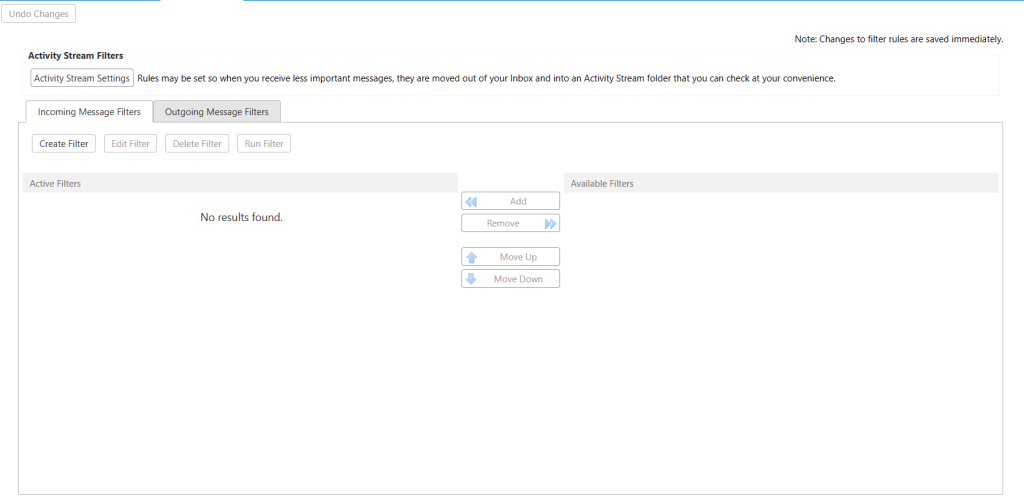
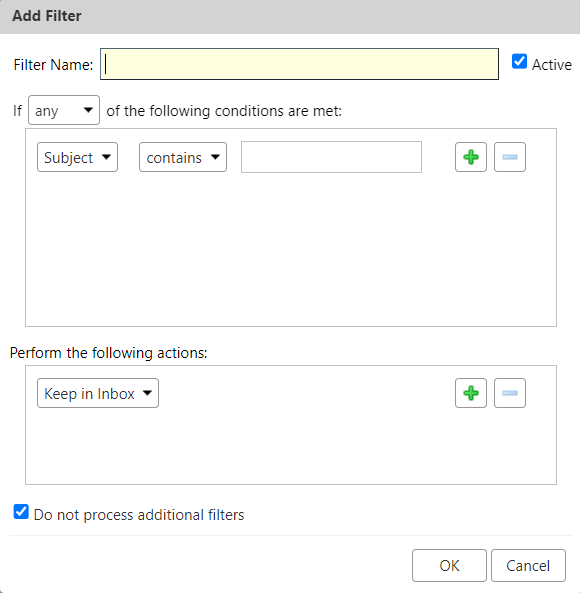
Bước 5: Để thêm một bộ lọc mới, hãy nhấp vào nút “Create Filter” hoặc tương tự. Điều này sẽ mở một trình chỉnh sửa bộ lọc. Các tiêu chí có thể bao gồm người gửi, tiêu đề, từ khóa, tệp đính kèm, địa chỉ email, và nhiều hơn nữa. Bạn cũng có thể thiết lập hành động sẽ được thực hiện khi bộ lọc được kích hoạt, chẳng hạn như chuyển đến thư mục khác, xóa, đánh dấu hoặc gửi thông báo.
Bước 6:Trong trình chỉnh sửa bộ lọc, bạn có thể đặt các tiêu chí để áp dụng lọc mail phù hợp với từng nhu cầu. Ở trường hợp này, bộ lọc đã được thiết lập để chuyển các email từ domain @abc.com vào thư mục “Khách hàng ABC”. Mọi email gửi từ địa chỉ email có tên miền @abc.com sẽ tự động được chuyển đến thư mục đó.
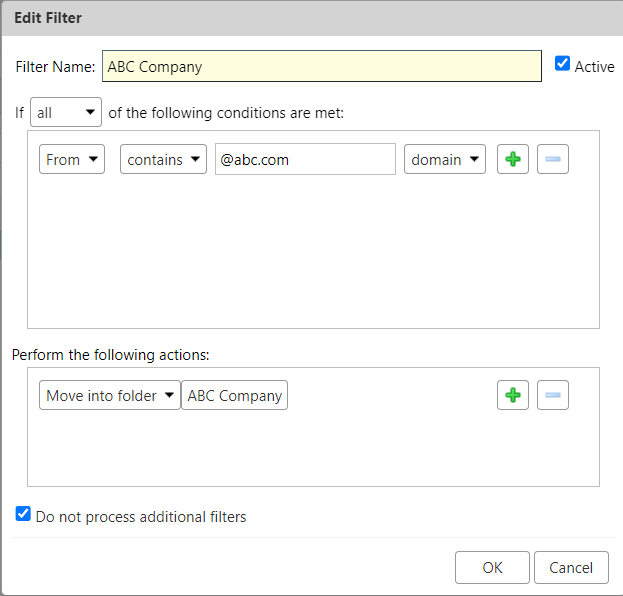
Bước 7: Nhấp vào nút “OK” và chọn “Apply” (Áp dụng) để lưu cấu hình bộ lọc.