Hướng dẫn cài đặt email trên máy tính
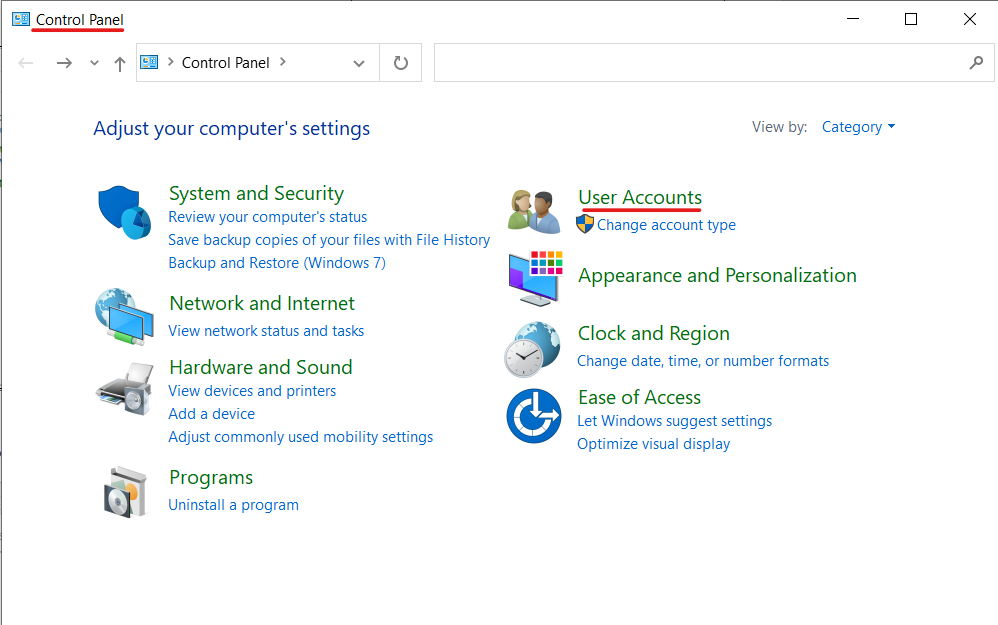
Bước 1: Truy cập vào giao diện Control Panel trên máy tính. Chọn User Accounts
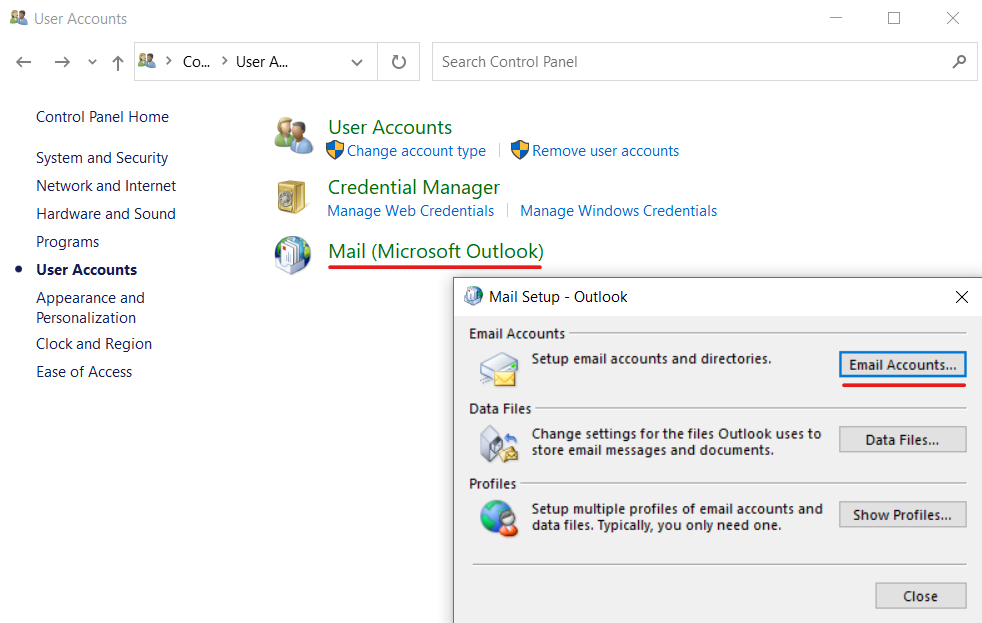
Bước 2: Giao diện User Account hiện ra. Chọn Mail (Microsoft Outlook) để hiện thị ra khung Mail Setup như trong hình. Tiếp tục chọn Email Accounts
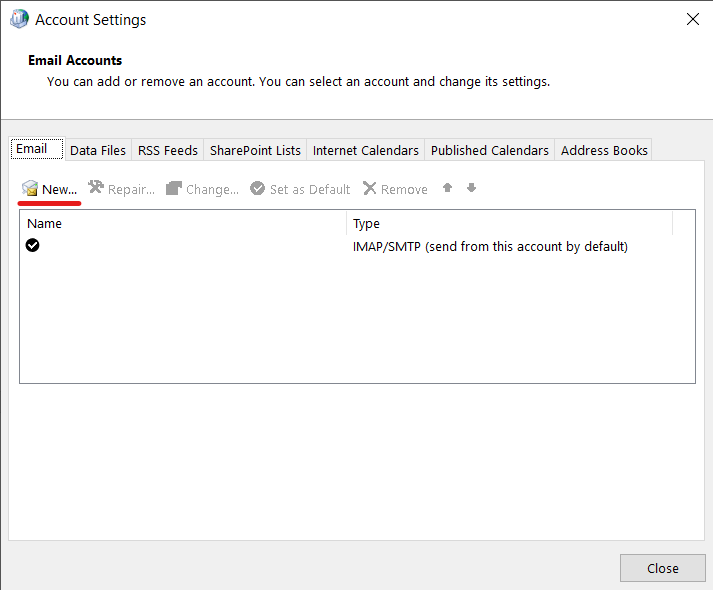
Bước 3: Chọn New ở phía trên góc bên trái danh sách mail
Bước 4: Tick vào mục Manual setup bên dưới và chọn Next
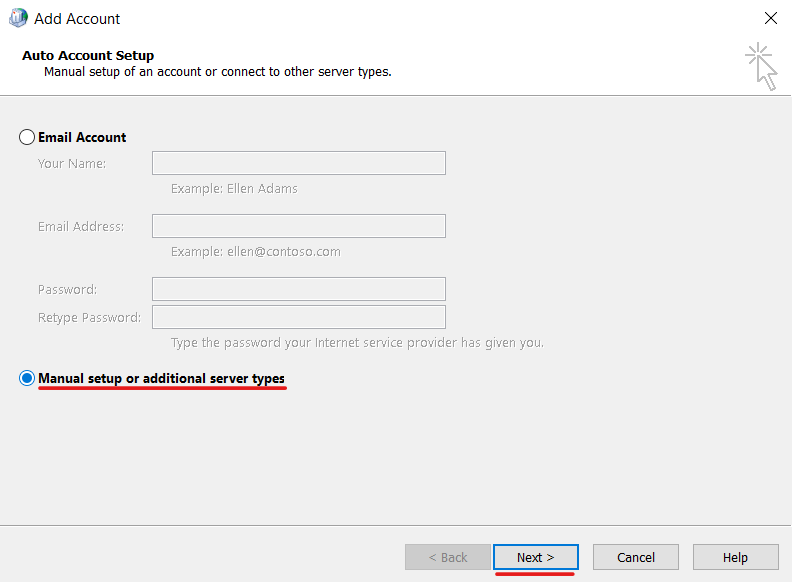
Bước 5: Chọn phương thức POP/IMAP và Next
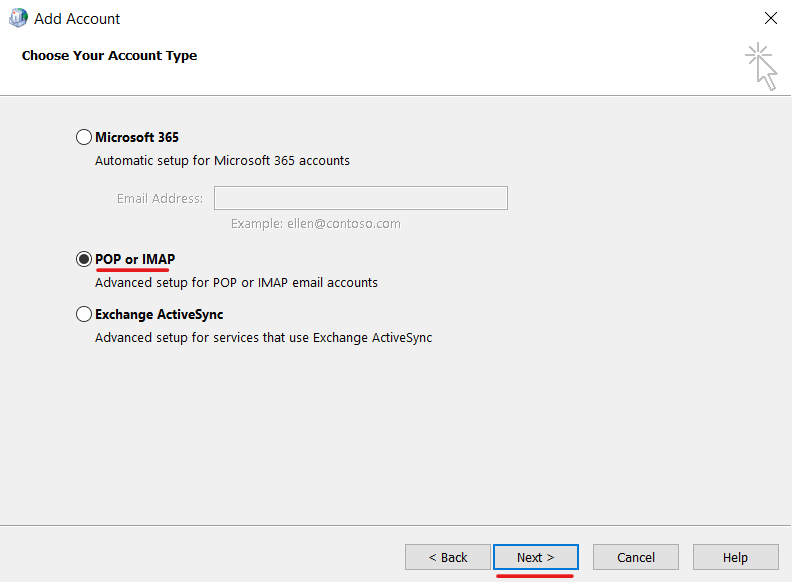
Bước 6: Thiết lập các thông tin như trong hình. Chú ý đổi giá trị Account Type thành IMAP và chọn More Settings
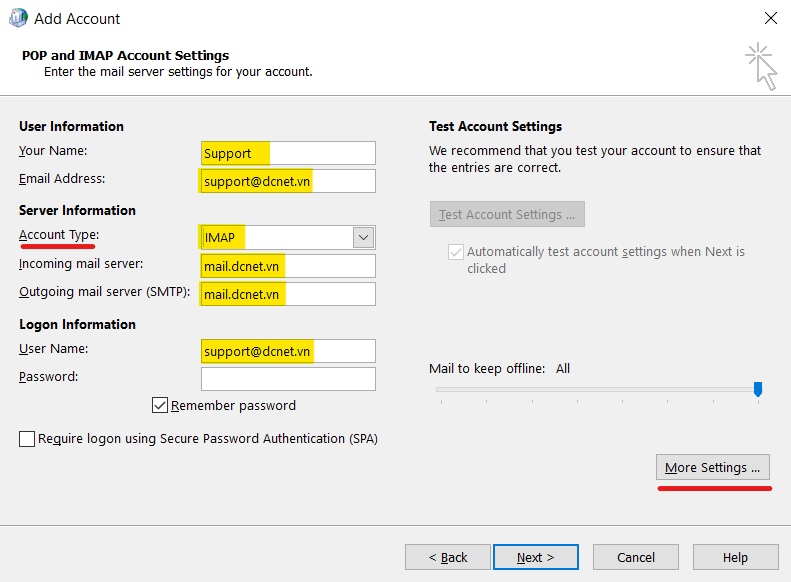
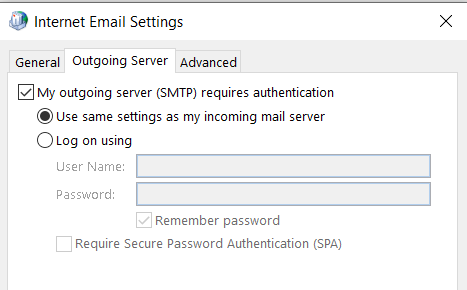
Bước 7: Trong Internet Email Settings, chọn mục Outgoing Server và tick vào My outgoing server SMTP
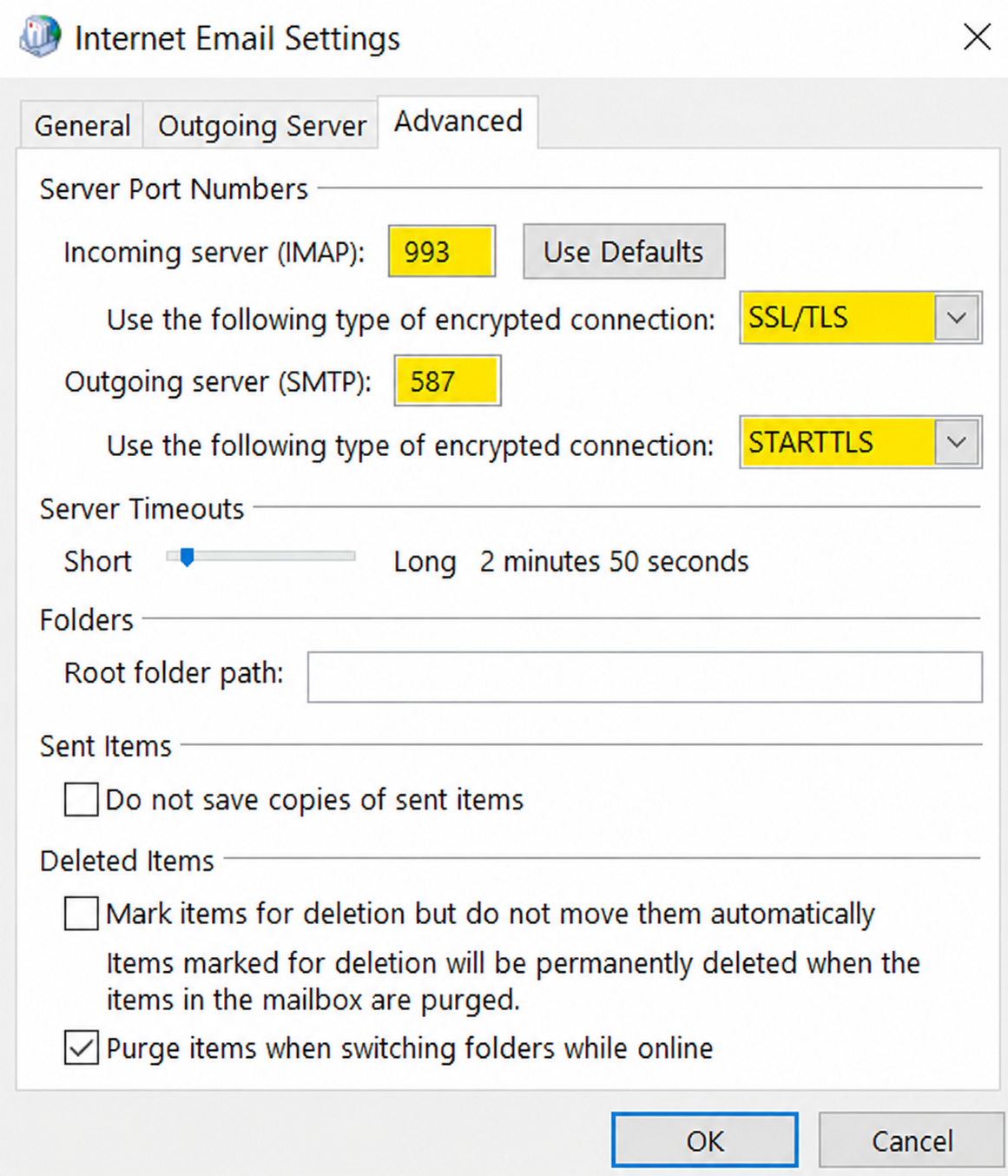
Bước 8: Tiếp đó, chọn mục Advanced và thiết lập các giá trị như trong hình và lưu
Bước 9:Sau khi cấu hình xong phần More settings, chọn Next và máy sẽ hiện ra khung Test Account Setting. Từ đây tài khoản sẽ được tự động thêm vào trên Outlook
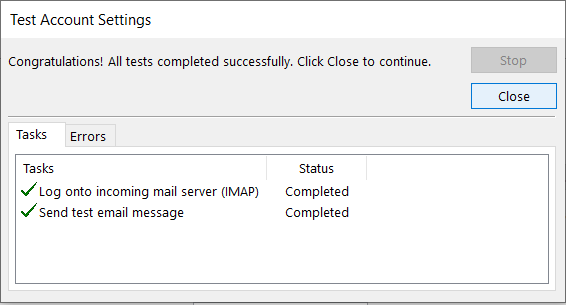
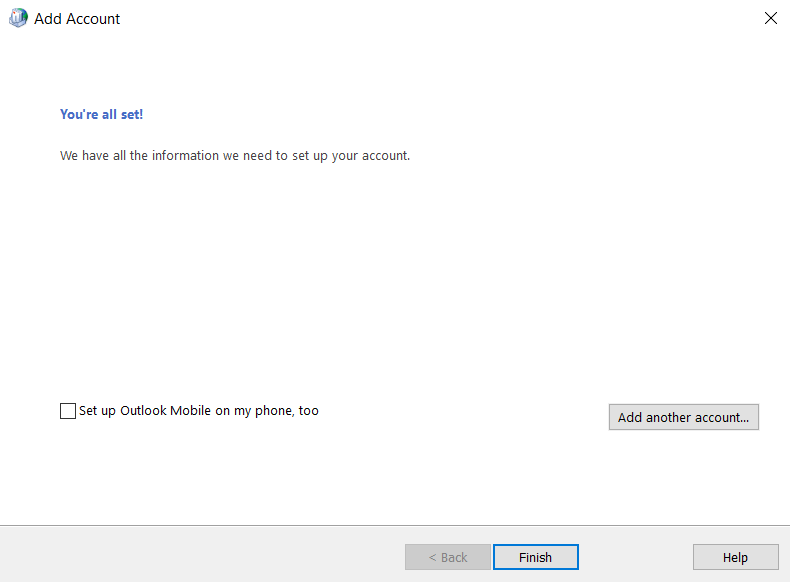
=>>> Chọn Finish và hoàn thành thêm thành công tài khoản mail trên Outlook.